
מצלמים קבלה, ורואה החשבון מקבל הכל מסודר
כל קבלה וחשבונית של ספק נכנסת לאפליקציה בצילום או ב-PDF, לתיקייה שלה, עם הסכום והמע״מ. בסוף החודש שולחים הכל לרואה החשבון בלחיצה.
איך זה עובד
מצלמים או מעלים
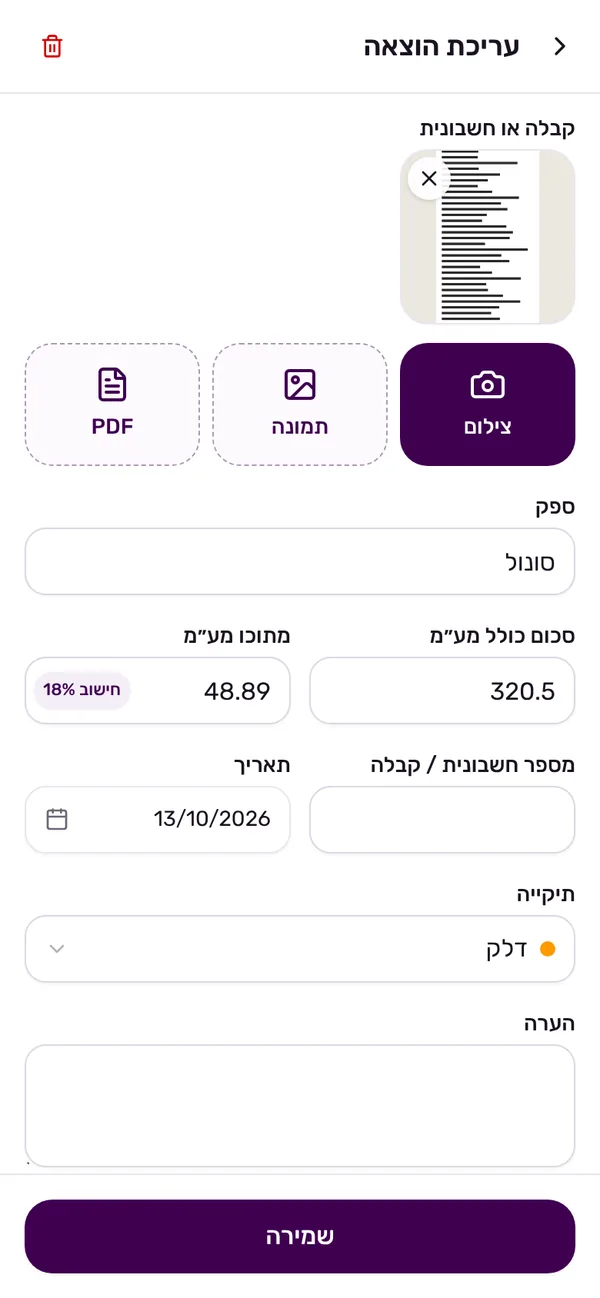
מצלמים קבלה, בוחרים תמונה מהגלריה או מעלים PDF. אפשר כמה קבצים להוצאה אחת.
מסדרים בתיקיות
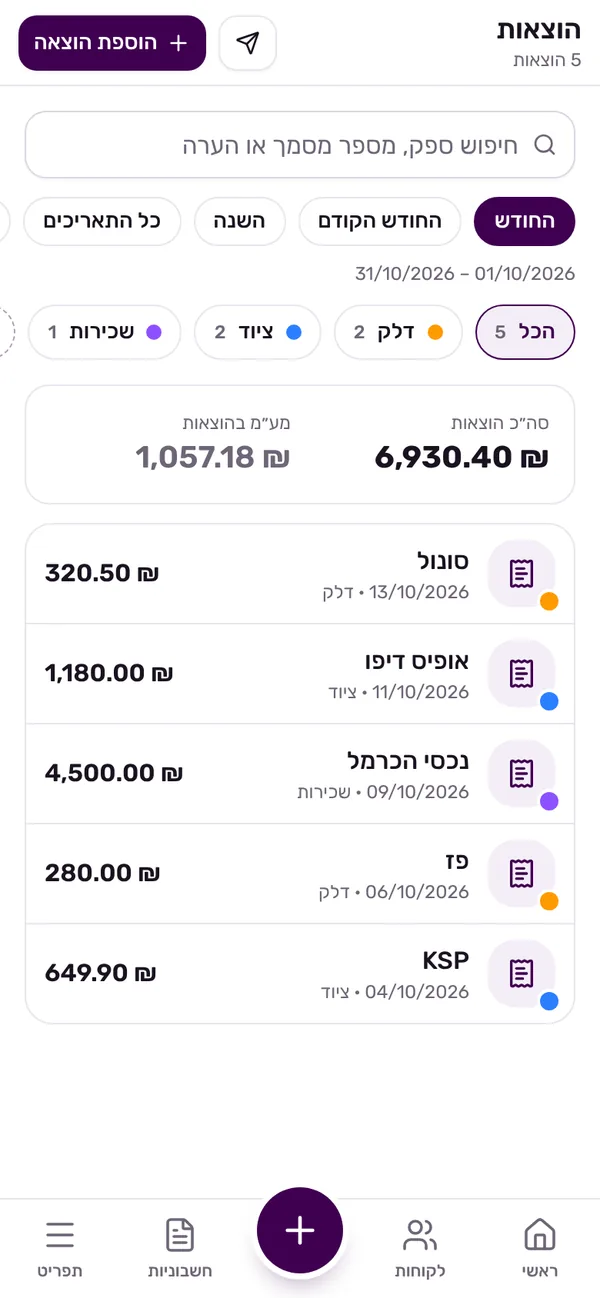
ספק, סכום, מע״מ ותאריך, ותיקייה בצבע משלה: דלק, ציוד, שכירות ומה שתרצו.
שולחים לרואה החשבון
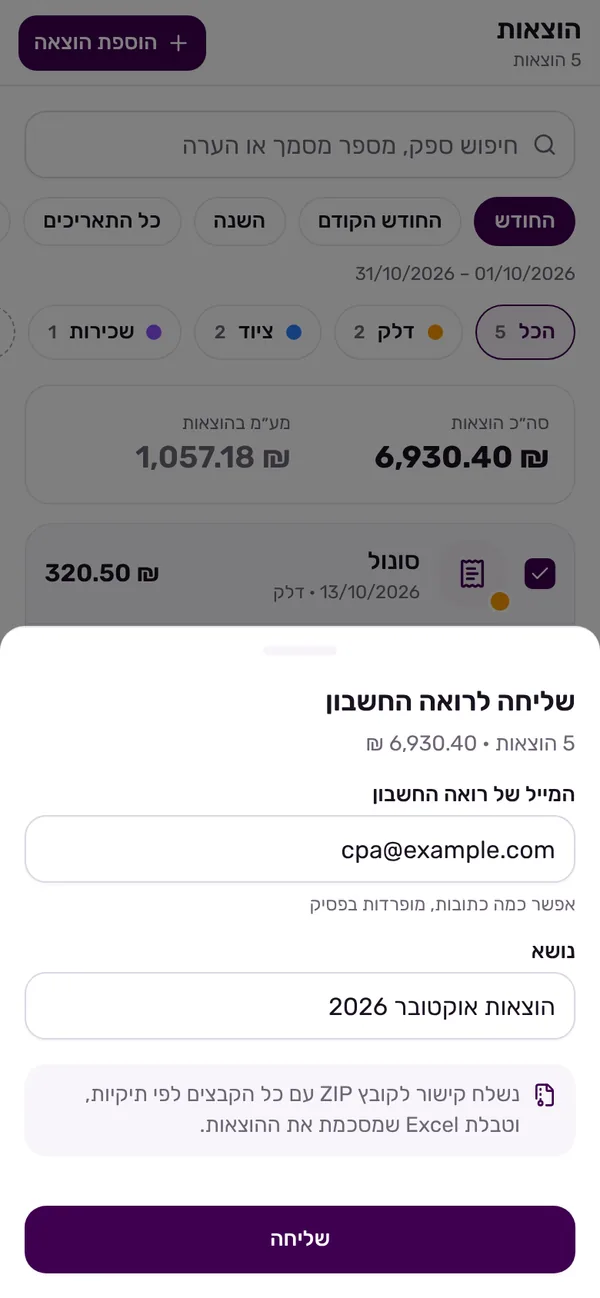
בוחרים תקופה או הוצאות, ורואה החשבון מקבל במייל קובץ ZIP מסודר עם טבלת Excel.
ככה זה נראה באפליקציה
מה מקבלים
מצלמה, גלריה או PDF
עד 10 קבצים להוצאה, עד 15MB לקובץ. תמונות מוקטנות לבד לפני ההעלאה.
תיקיות בצבעים
כל הוצאה בתיקייה שלה, עם ספירה וסכום לכל תיקייה.
סכומים ומע״מ
סה״כ ההוצאות והמע״מ שבהן לחודש הזה, לחודש הקודם, לשנה או לכל טווח תאריכים.
שליחה לרו״ח בלחיצה
קובץ ZIP לפי תיקיות וטבלת Excel: תאריך, ספק, מספר מסמך, תיקייה, סכום ומע״מ.
המייל של רואה החשבון כבר שם
הכתובת נלקחת מהגדרות הדוח החודשי, ואפשר לשלוח לעד 3 כתובות.
יודעים מה נשלח
הוצאות שנשלחו מסומנות, כך שלא שולחים את אותה קבלה פעמיים.
שאלות נפוצות
אילו קבצים אפשר להעלות?
תמונות מהמצלמה או מהגלריה וקובצי PDF, עד 10 קבצים להוצאה ועד 15MB לכל קובץ.
מה רואה החשבון מקבל?
מייל עם קישור לקובץ ZIP. בתוכו הקבלות מסודרות בתיקיות, וטבלת Excel עם התאריך, הספק, מספר המסמך, התיקייה, הסכום והמע״מ של כל הוצאה, וסה״כ בסוף.
אפשר לשלוח ליותר מכתובת אחת?
כן, עד 3 כתובות מייל. הכתובת של רואה החשבון מהגדרות הדוח החודשי כבר ממולאת.
המע״מ מחושב לבד?
מקלידים את הסכום הכולל, והמע״מ שבו מחושב לפי שיעור המע״מ. אפשר לשנות אותו ידנית.
אפשר לסנן לפי תקופה?
כן: החודש, החודש הקודם, השנה, הכל או טווח תאריכים, לכל התיקיות או לתיקייה אחת.
נגמרו השקיות עם הקבלות
מורידים את חשבון מהיר ומוסיפים את ההוצאה הראשונה בצילום.